Documentation Infra OpheoLab
Bienvenue sur la documentation et aide mémoire d’Opheo'.
Bienvenue sur la documentation et aide mémoire d’Opheo'.
Guides pas à pas pour installer et configurer les outils DevOps.
Contexte : Une partition avec un type LVM sera utilisé pour cet exemple.
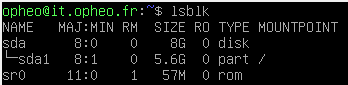
On voit que le disque fait 8G et que seulement 5.6G sont utilisés. Le restant servira de partition LVM de test.
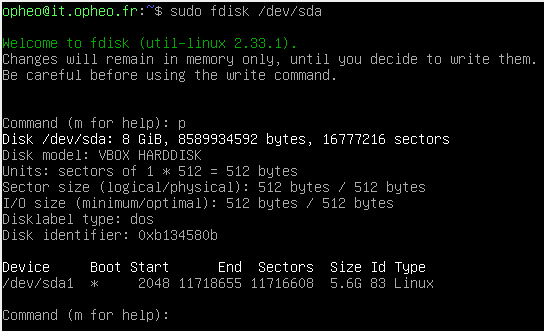
Ensuite commande p pour lister les partitions
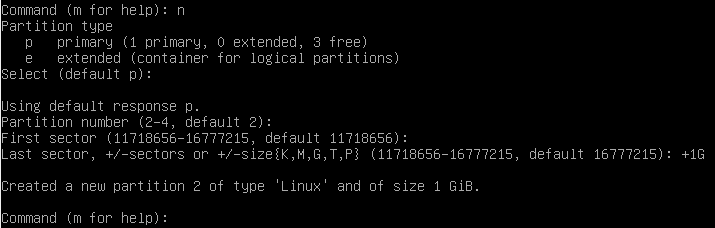
Commande n pour créer une nouvelle partition, puis p pour primaire et le numéro de la partition. Numéro 2 dans ce cas. Indiquer la taille au lieu de laisser le dernier secteur par défaut
Par défaut fdisk utilisera un type de partition linux. Pour connaître les différents types de partitions et leurs codes associés, il faut utiliser la commande l.
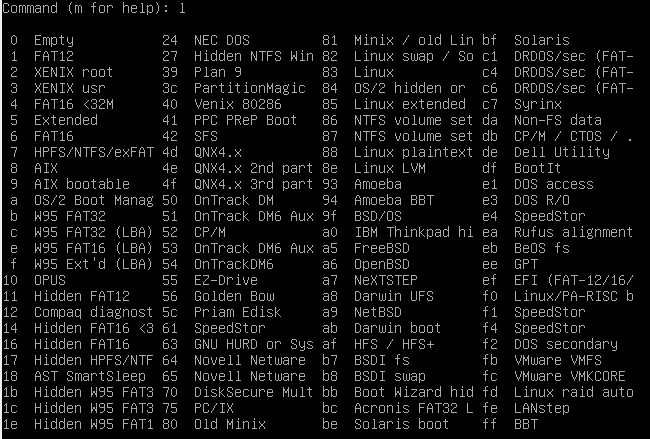
Le type de partition LVM a pour code 8e. Prenez le temps de bien vérifier que ce code soit bien le même pour vous car sur une autre de mes installations il était à 31. Je ne sais pas pourquoi car sur les 2 systèmes, c’est une debian 10.3 avec exactement la même version de fdisk. Si vous avez des infos je suis preneur.
Changement du type de partition commande t, puis sélection de la partition, renseigner le code Hexadécimal (8e) du type de partition et w pour conserver en compte les changement.
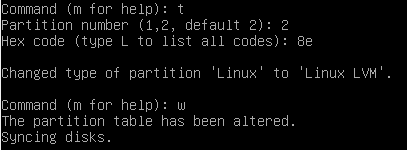
A présent nous disposons d’une partition qui pourra être utilisé pour créer un Physical Volume (PV).
Dans un prochain article nous verrons comment utiliser LVM avec cette partition.
Configuration de base pour déporter les logs sur un serveur central rsyslog.
Créer un fichier 10-main.conf dans /etc/rsyslog.d/
Ajouter les lignes suivante dans le fichier de conf 10-main.conf
Redémarrer le service
Ajouter la ligne suivante dans /etc/rsyslog.conf
Redémarrer le service
Aide-mémoire quick fix
Retour d’expérience incidents
J’utilise un serveur de log centralisé rsyslog.
Les logs de chaque serveur se trouvent dans leurs répertoires respectifs. ex : /var/log/distant/serveurMail/ /var/log/distant/serveurWeb/
Je souhaitais une rotation hebdomadaire sur un an de chaque fichier de conf. Je pensais que la configuration suivante suffirait :
Mais cette configuration a mis la pagaille dans les extensions de mes noms de fichiers de log. Avec beaucoup d’entre eux terminant par une succession de 1.1.1.1 et parfois des compressions entre deux tentative de rotation.
Je terminais donc avec ce genre de fichiers :
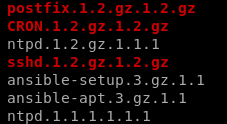
Cela s’explique car je possède les mêmes noms de fichiers de log sur différent serveurs. Avec mon / la comparaison de logrotate ne fonctionne pas comme attendu.
J’ai du indiquer le chemin complet pour chaque serveur :
Je les mis en place aujourd’hui. A voir si changement d’ici une semaine.
En attendant le ménage a été fait dans les logs : Tout ce qui avait une taille de 0, 20, 33 ou 34 octets a été supprimé :
Cheat Sheets générales IT
Cheat Sheets Alcatel
Cette page présente les principales commandes pour configurer les switch Alcatel basés sur Alcatel Operating System Release 6 (AOS 6). Toutes les options de chaque commande ne seront pas forcément abordées. Principaux modèles de switches en Release 6 :
Les switches Alcatel possèdent deux modes de sauvegarde de configuration : working et certified. Au démarrage le switch va comparer les deux versions, si elles diffèrent le démarrage se fera en mode certified. Lorsque le switch est lancé en mode certified, la configuration ne peut être modifiée… en théorie car ça reste possible.
Voir la configuration en cours d’exécution
Savoir dans quel mode se trouve le switch (working ou certified)
Sauvegarder ses modifications de configuration
également faisable avec la commande suivante
Ou alors en une seule commande pour enregistrer la running config vers working et certified
Voici l’astuce pour sauvegarder la configuration alors que le switch est en mode certified
Forcer le redémarrage en mode “working”
Redémarrage programmé : Le redémarrage programmé est très utile lors de manipulations hasardeuses de la configuration en remote. Si on perd la main et que la config n’a pas été enregistrée en certified, il suffira d’attendre le redémarrage planifié pour revenir à la configuration précédente.
Montrer les informations système, tels que l’uptime, la date, le nom, le contact et la localisation du switch
Pour changer le nom, le contact et la localisation
Afficher la configuration session : nom du fichier de bannière, valeur du timeout de session et le prompt par défaut
Par défaut le prompt ressemble à ça -> voici la commande pour obtenir le prompt suivant SW01#
Paramétrage du timeout d’une session telnet ou SSH
Bannière lors de l’authentification sur le switch
Nombre maximum d’essais de login avant de réinitialiser la connection TCP. Par défaut la valeur est à 3. modifiable entre 1 et 10.
Par défaut l’utilisateur local avec les droits administrateur est tout simplement : admin et le mot de passe : switch
Création d’un nouvel utilisateur local et configuration du mot de passe
Lister les accès
Autoriser la connexion en console avec utilisateur local
Activer les services tels que ssh, telnet, ftp, … Exemple avec ssh qui autorise la connexion avec radius en priorité sinon avec utilisateur local si défaut du serveur radius.
La définition du <Radius_group> se définit à minima à l’aide la commande suivante
Pour voir la liste des services actifs
Activer / désactiver un port
Voir le status des ports
Compteur d’erreurs
Attribuer un nom/alias/description à un port
Gestion de la vitesse et des flux des ports. Avant de forcer manuellement la vitesse et/ou le mode de duplex d’un port, il faut désactiver l’auto négociation.
Ex :
Lister la table ARP
Modifier enregistrement dans la table
Configurer la durée de vie d’un enregistrement ARP
Visualiser les adresses MAC